Patrocinios
Cómo cargar y administrar anuncios de patrocinadores en el portal público.
Qué son los patrocinios#
Los patrocinios son banners o anuncios de marcas y patrocinadores que se muestran en el portal público de tu liga. Puedes controlar dónde aparecen, durante qué fechas y si están activos.
Video tutorial: Patrocinios y anuncios
Crear un anuncio#
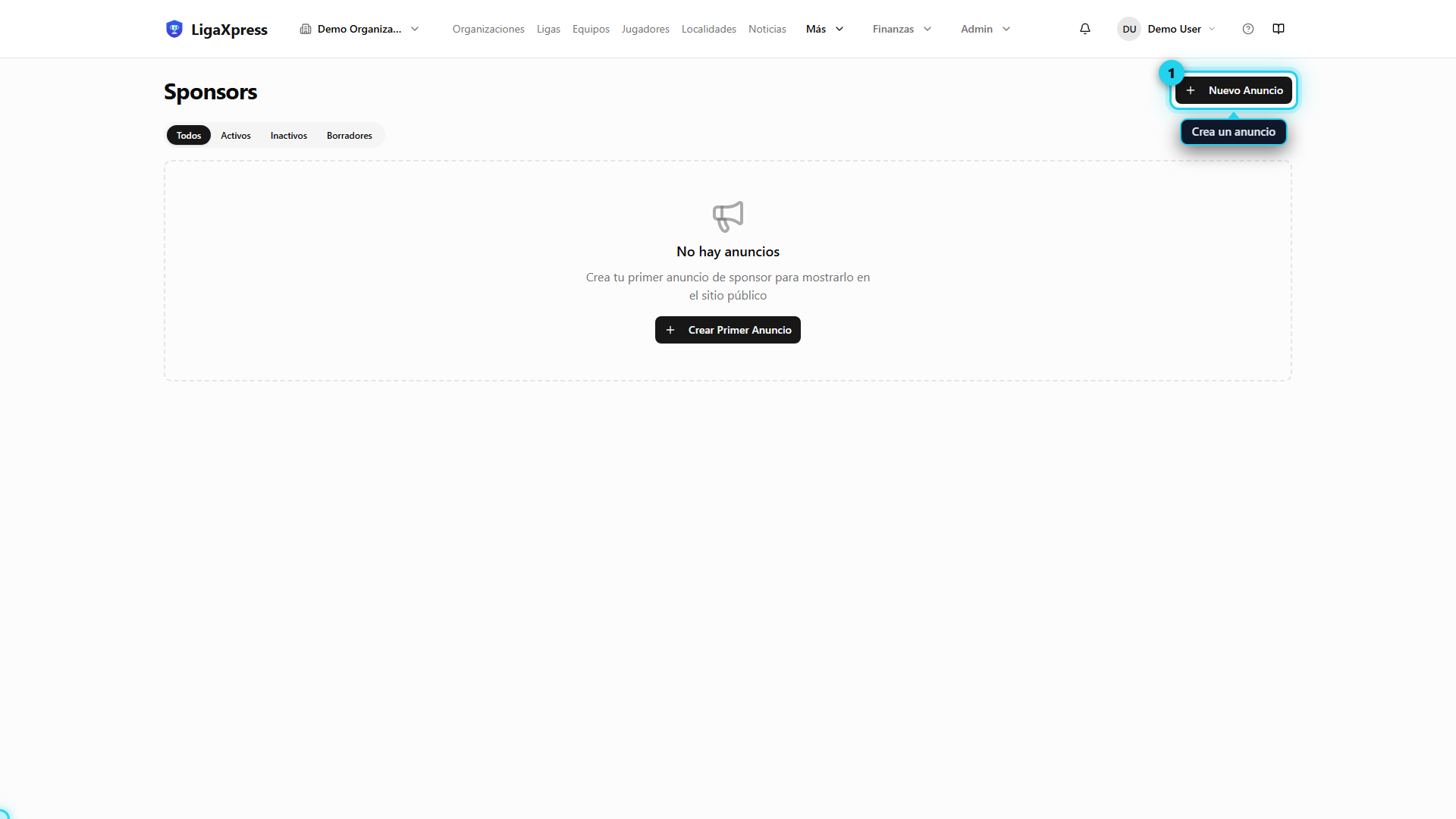
Ve al menú Sponsors en el dashboard.
Haz clic en Nuevo Anuncio.
Llena el formulario y guarda.
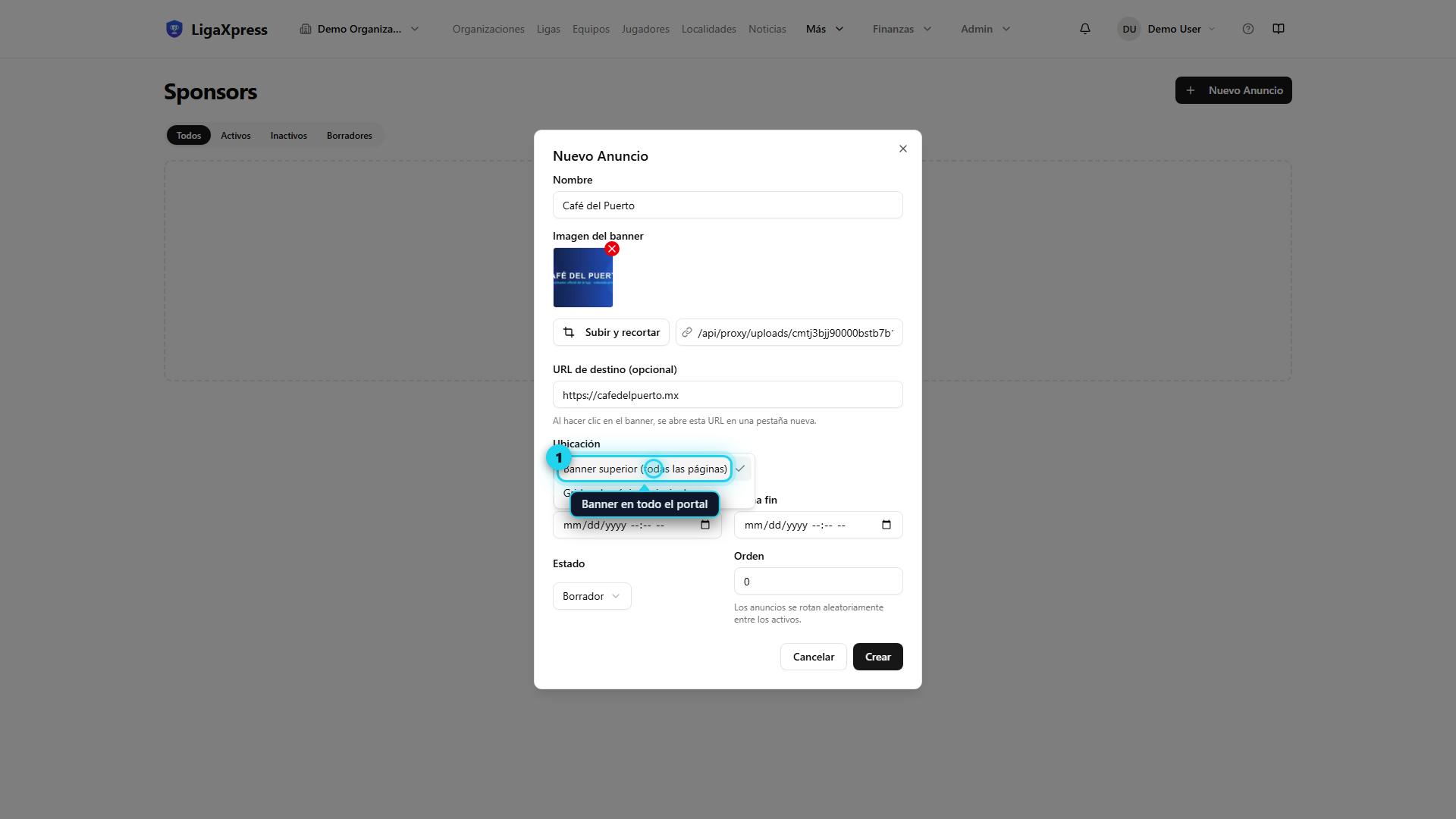
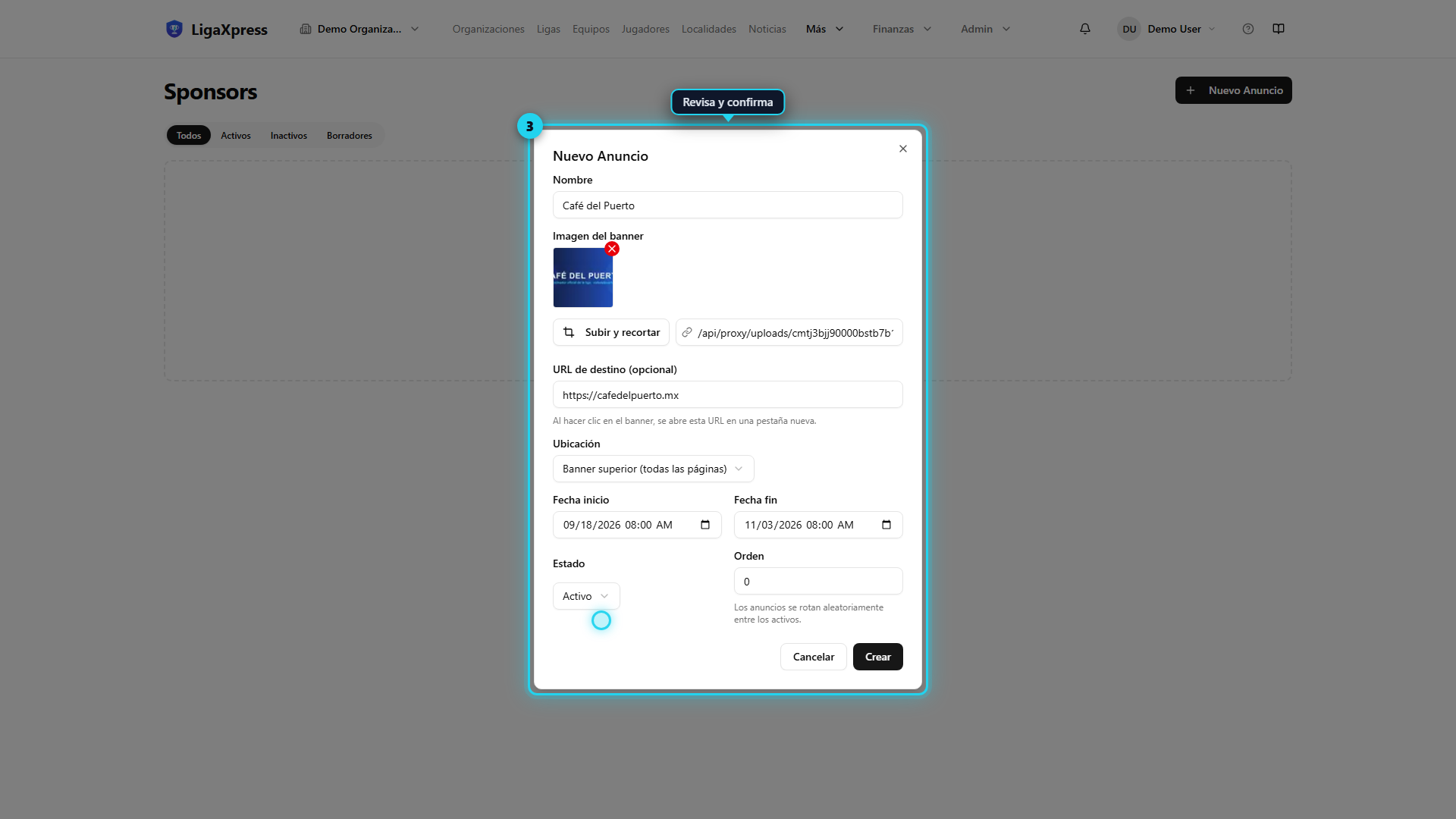
El formulario incluye:
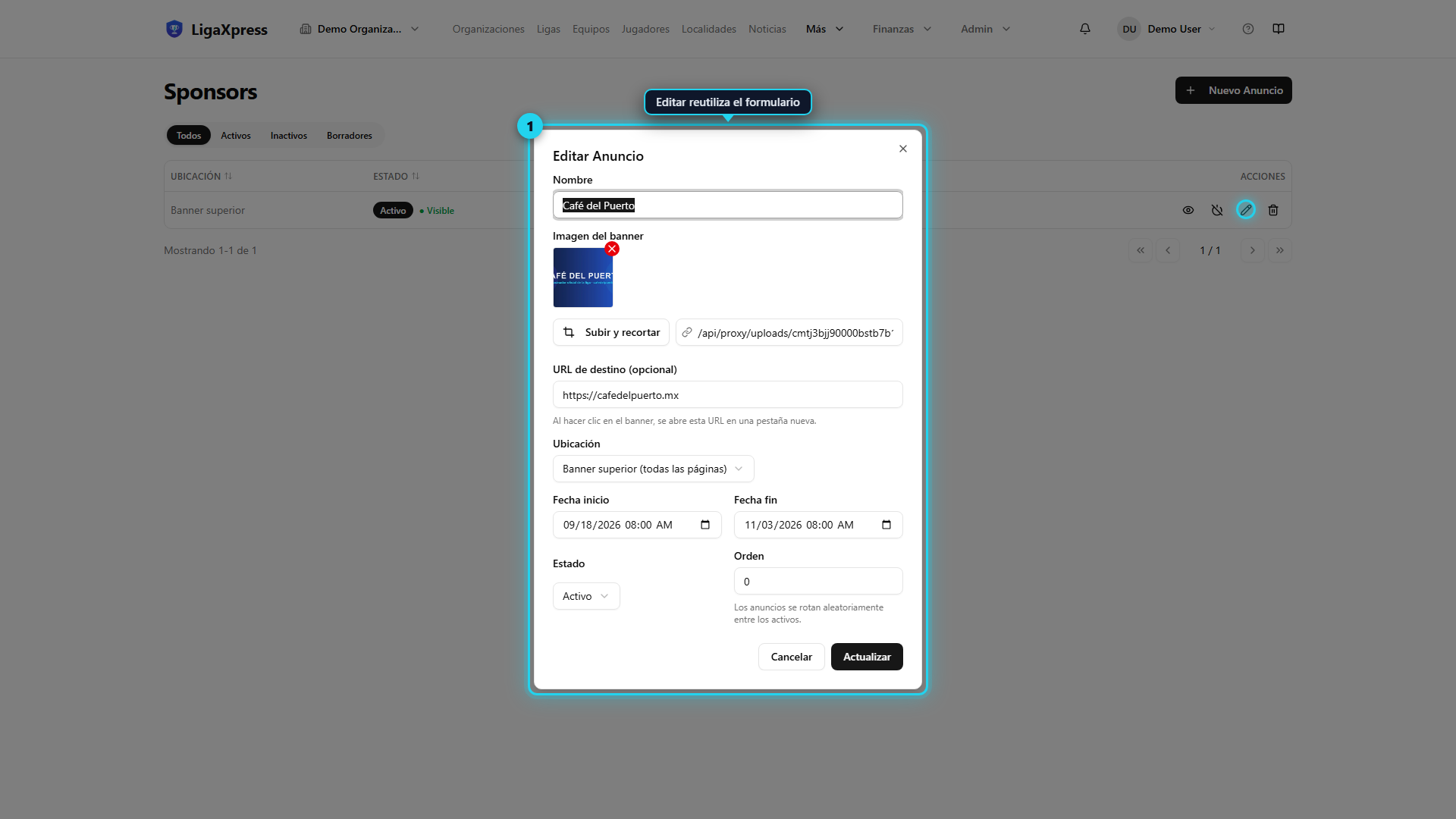
- Nombre: nombre del patrocinador o campaña.
- Imagen del banner: imagen que se mostrará. Es obligatoria — puedes subir un archivo y recortarlo, o pegar la URL de una imagen.
- URL de destino: página web a la que llegará el visitante al hacer clic. Es opcional.
- Ubicación:
- Banner superior: aparece en todas las páginas públicas.
- Grid en la página principal: aparece en la sección de patrocinadores del inicio.
- Fecha inicio y fin: ventana de tiempo en la que el anuncio puede mostrarse.
- Estado: Borrador, Activo o Inactivo.
- Orden: valor numérico; los anuncios activos se rotan de forma aleatoria.
Estados y visibilidad#
| Estado | ¿Se muestra? |
|---|---|
| Borrador | No. Solo lo ven los administradores. |
| Activo | Puede mostrarse solo si la fecha y hora actual está dentro del rango de inicio y fin. |
| Inactivo | No. Úsalo para pausar un anuncio sin eliminarlo. |
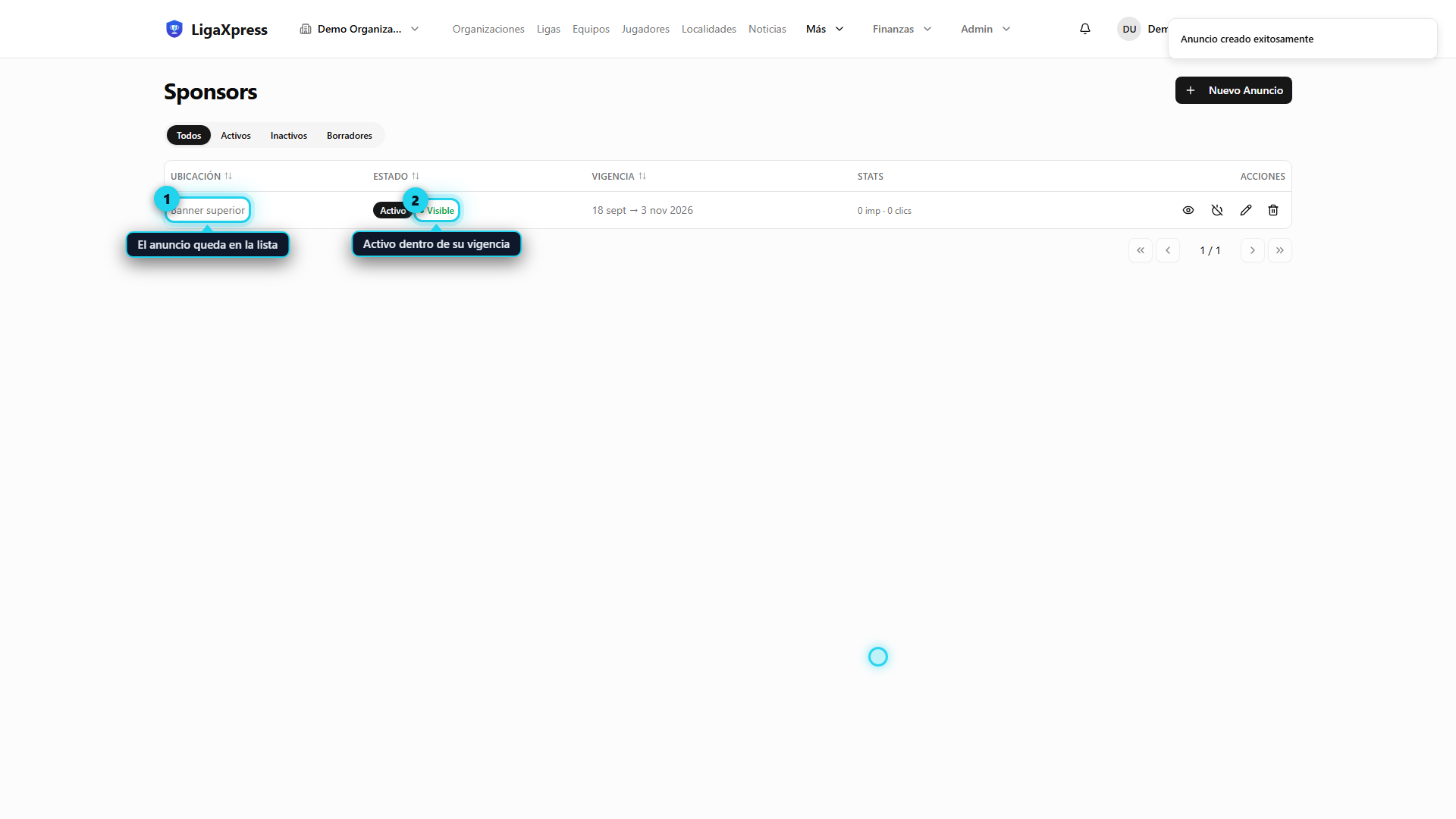
¿Cuándo aparece el punto verde?
En la lista verás un punto verde que dice Visible cuando el anuncio está activo y además la fecha actual está dentro de su ventana de vigencia.
Ubicaciones#
- Banner superior: en cada carga de página se elige al azar uno de los anuncios de header activos. Es ideal para patrocinadores principales.
- Grid en la página principal: muestra todos los anuncios de landing activos en la sección de patrocinadores.
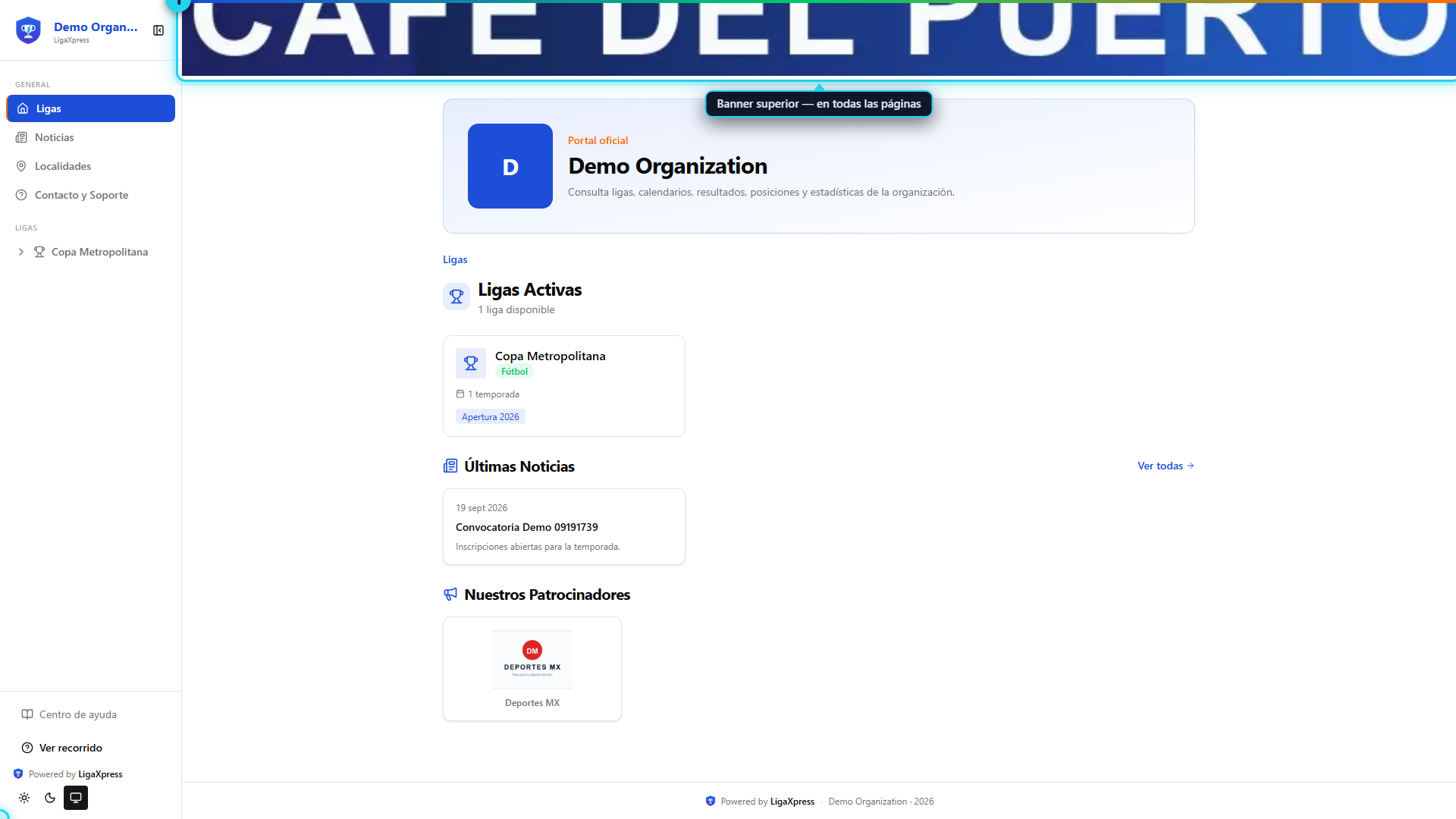
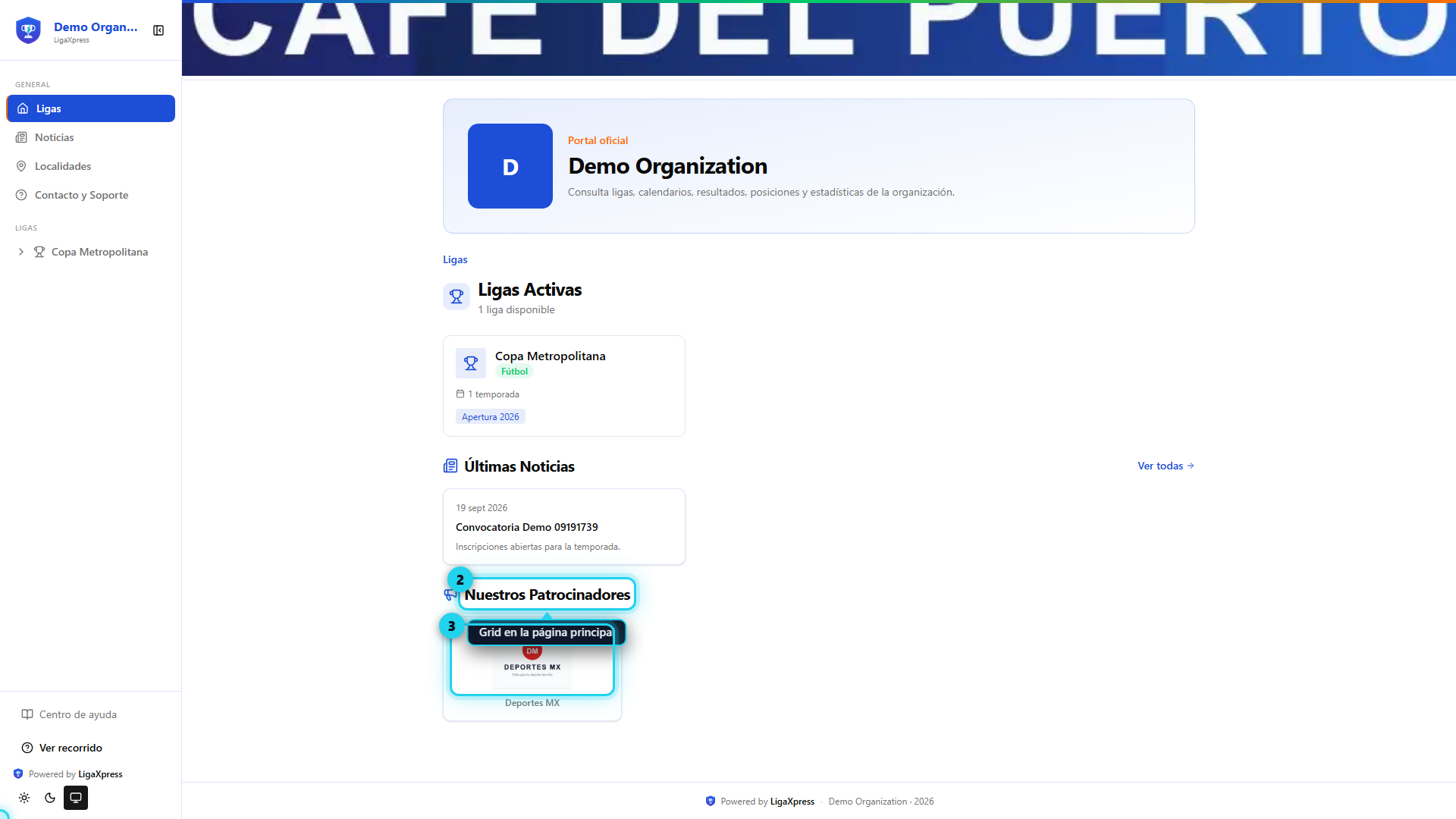
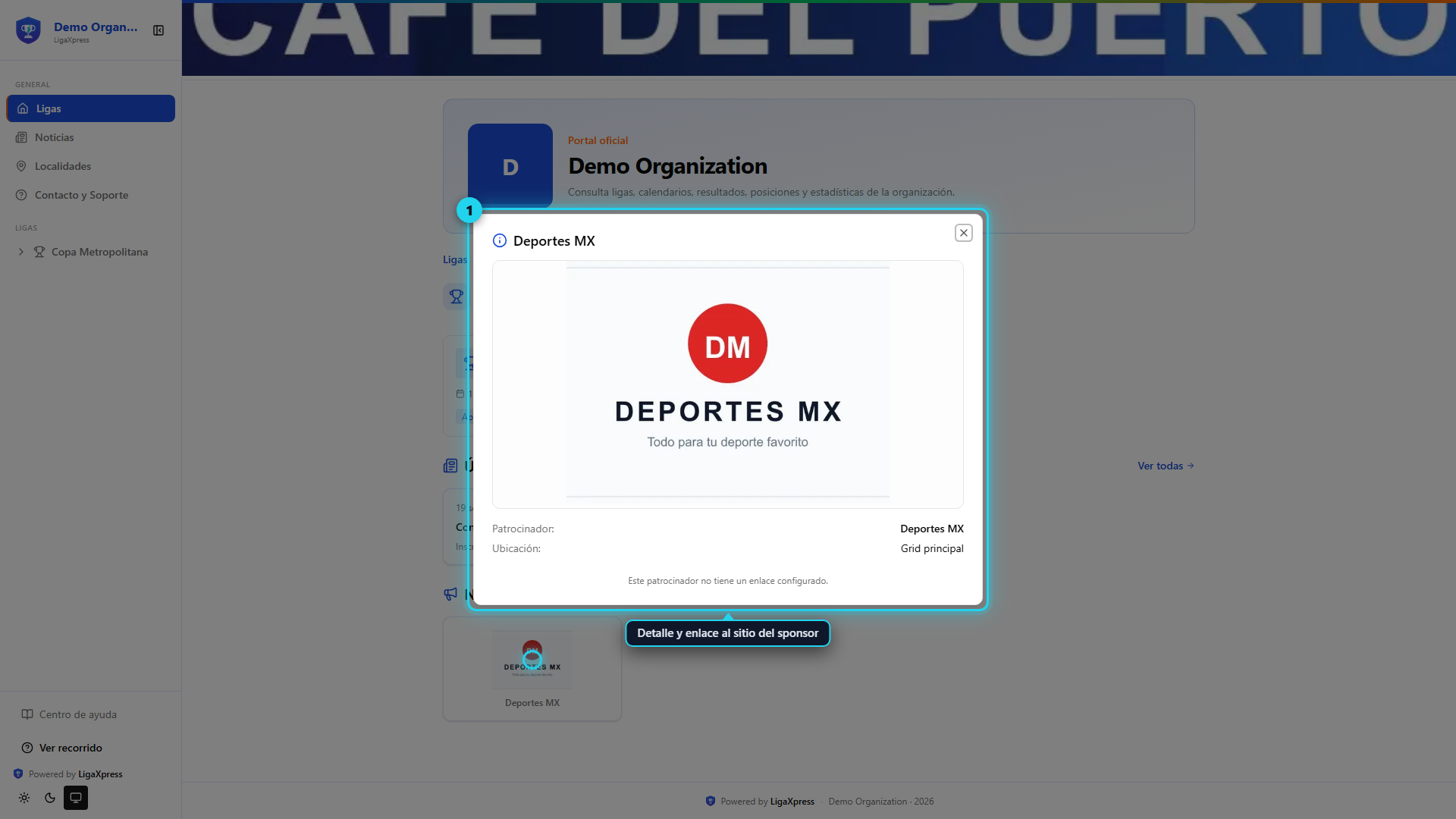
Al hacer clic en un anuncio, el visitante ve el detalle con la imagen completa y el enlace al sitio del patrocinador:
Editar, pausar o eliminar#
Desde la lista de anuncios puedes:
- Editar cualquier campo — el mismo formulario se abre con los datos actuales.
- Cambiar el estado a Activo, Inactivo o Borrador.
- Ver impresiones y clics.
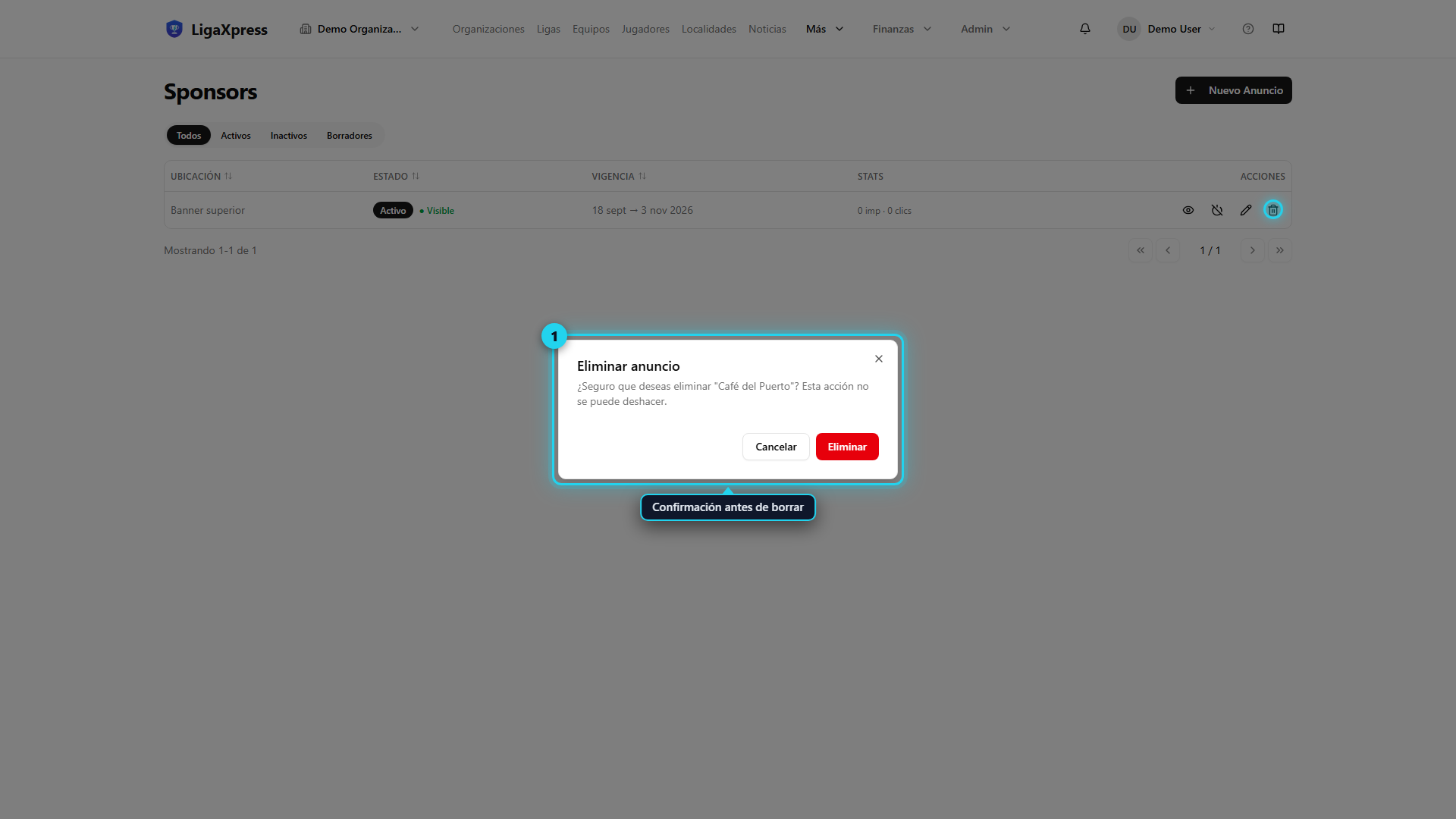
- Eliminar un anuncio de forma permanente.
Eliminar un anuncio
La eliminación es definitiva — siempre pide confirmación. Si solo quieres dejar de mostrarlo temporalmente, cambia su estado a Inactivo.
Vista previa#
Antes de publicar puedes usar la vista previa para ver cómo se verá el banner en el portal. Esto te ayuda a confirmar que la imagen, el texto y el enlace se ven correctos.