Notificaciones y plantillas de correo
Cómo revisar tus alertas y personalizar los correos automáticos de la liga.
Notificaciones#
Video tutorial
Prefieres verlo en video: Notificaciones y plantillas. Serie completa en YouTube.
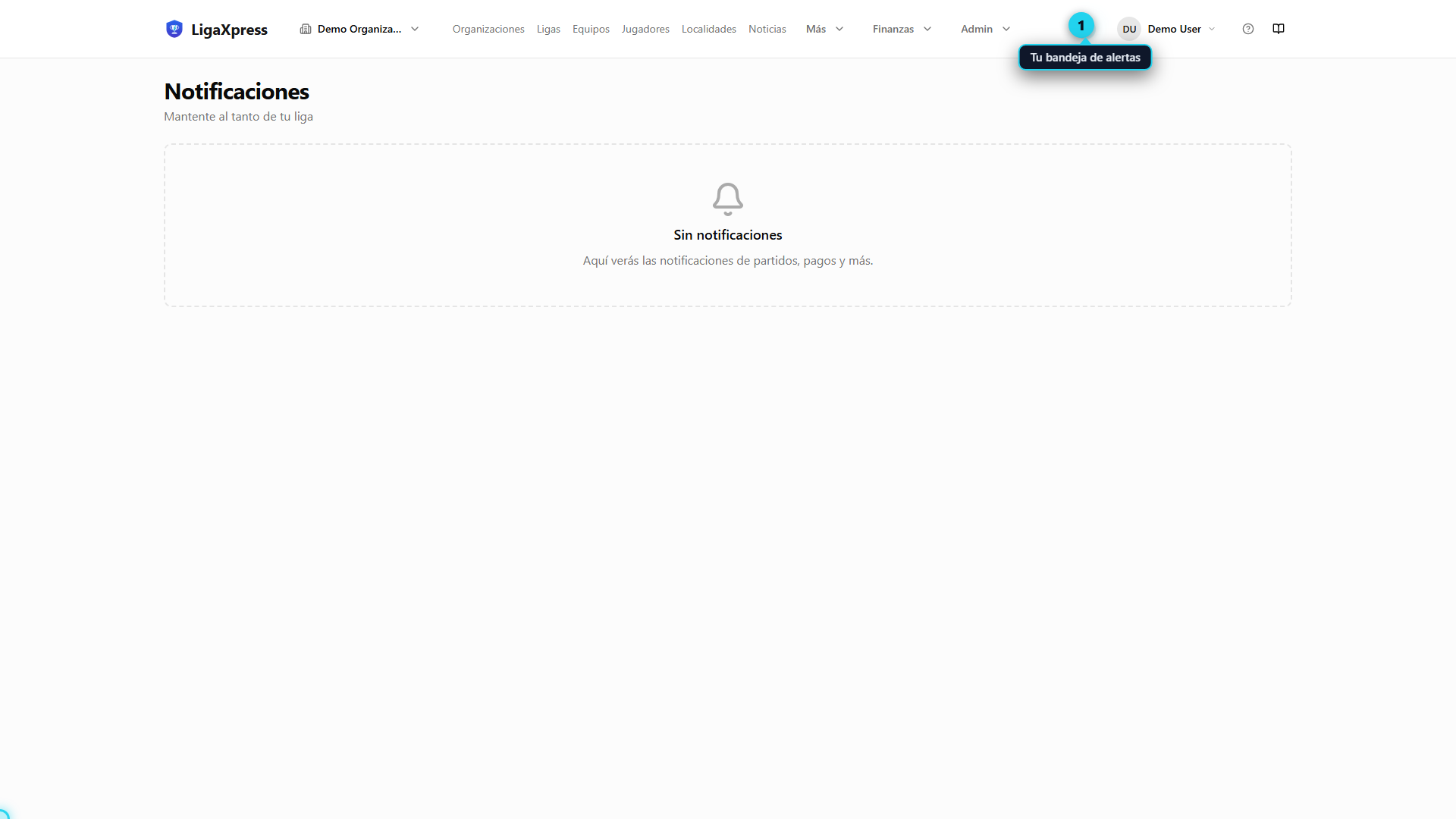
La página Notificaciones es tu bandeja personal de alertas. Ahí llegan avisos sobre partidos, pagos y otras actividades importantes de tu liga.
Qué puedes hacer#
- Ver todas tus notificaciones en orden cronológico.
- Distinguir las no leídas porque se resaltan con un fondo diferente.
- Marcar una notificación como leída.
- Marcar todas como leídas con un solo botón.
No se eliminan
Las notificaciones solo se marcan como leídas. El historial se conserva para que puedas consultarlo cuando lo necesites.
Plantillas de correo#
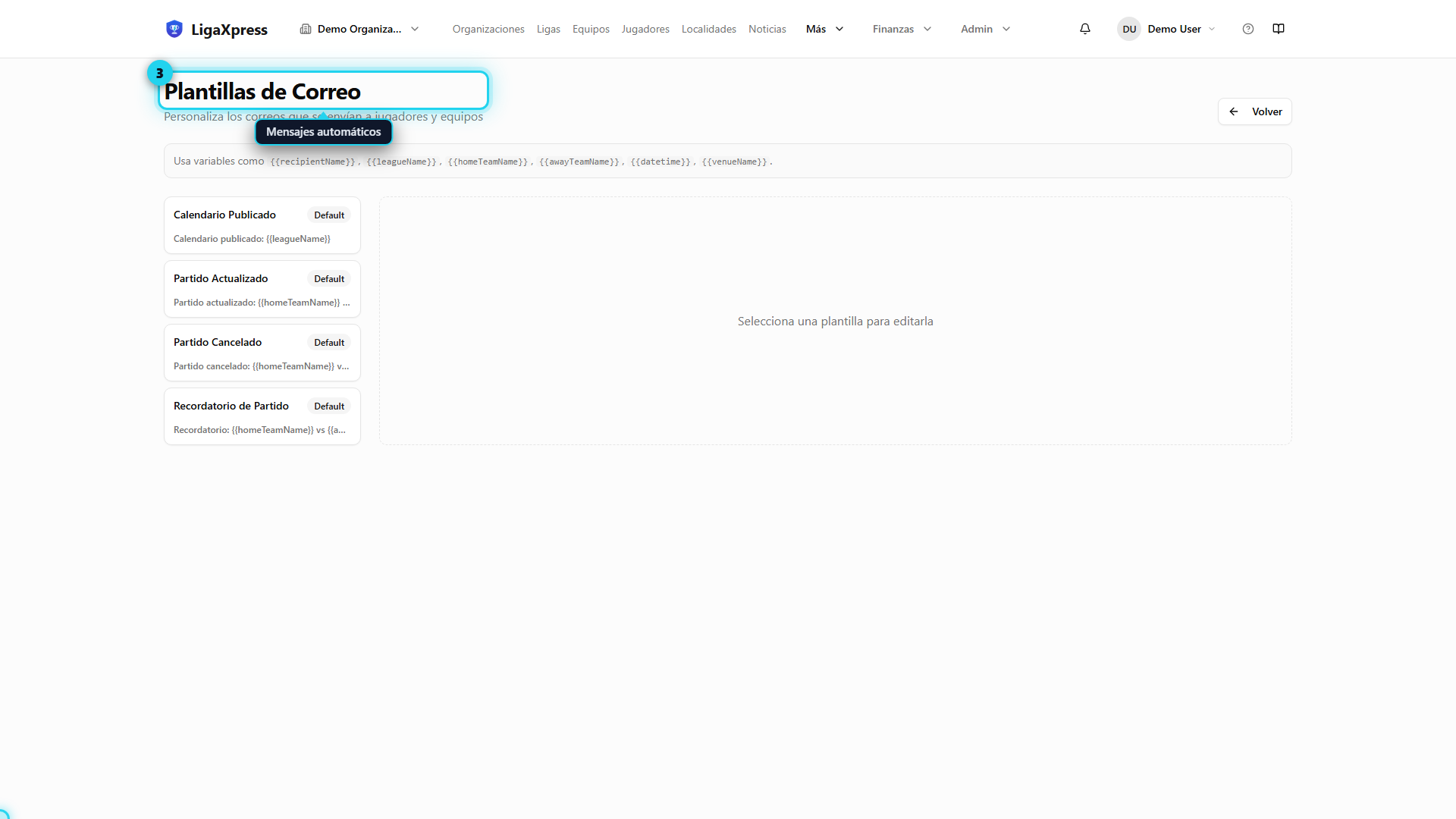
Las Plantillas de Correo te permiten personalizar los mensajes automáticos que LigaXpress envía a jugadores y equipos.
Plantillas disponibles#
| Plantilla | Cuándo se envía |
|---|---|
| Calendario Publicado | Cuando publicas un calendario de partidos y eliges enviar notificaciones. |
| Partido Actualizado | Cuando cambia la fecha, hora o sede de un partido. |
| Partido Cancelado | Cuando un partido se cancela. |
| Recordatorio de Partido | Horas antes de un partido programado. |
Editar una plantilla#
Ve al menú Notificaciones y selecciona Plantillas de Correo.
Elige una plantilla de la barra lateral (escritorio) o del menú desplegable (móvil).
Edita el Asunto, el Cuerpo HTML y el Texto plano.
Usa Vista previa para ver cómo quedará el correo.
Guarda los cambios.
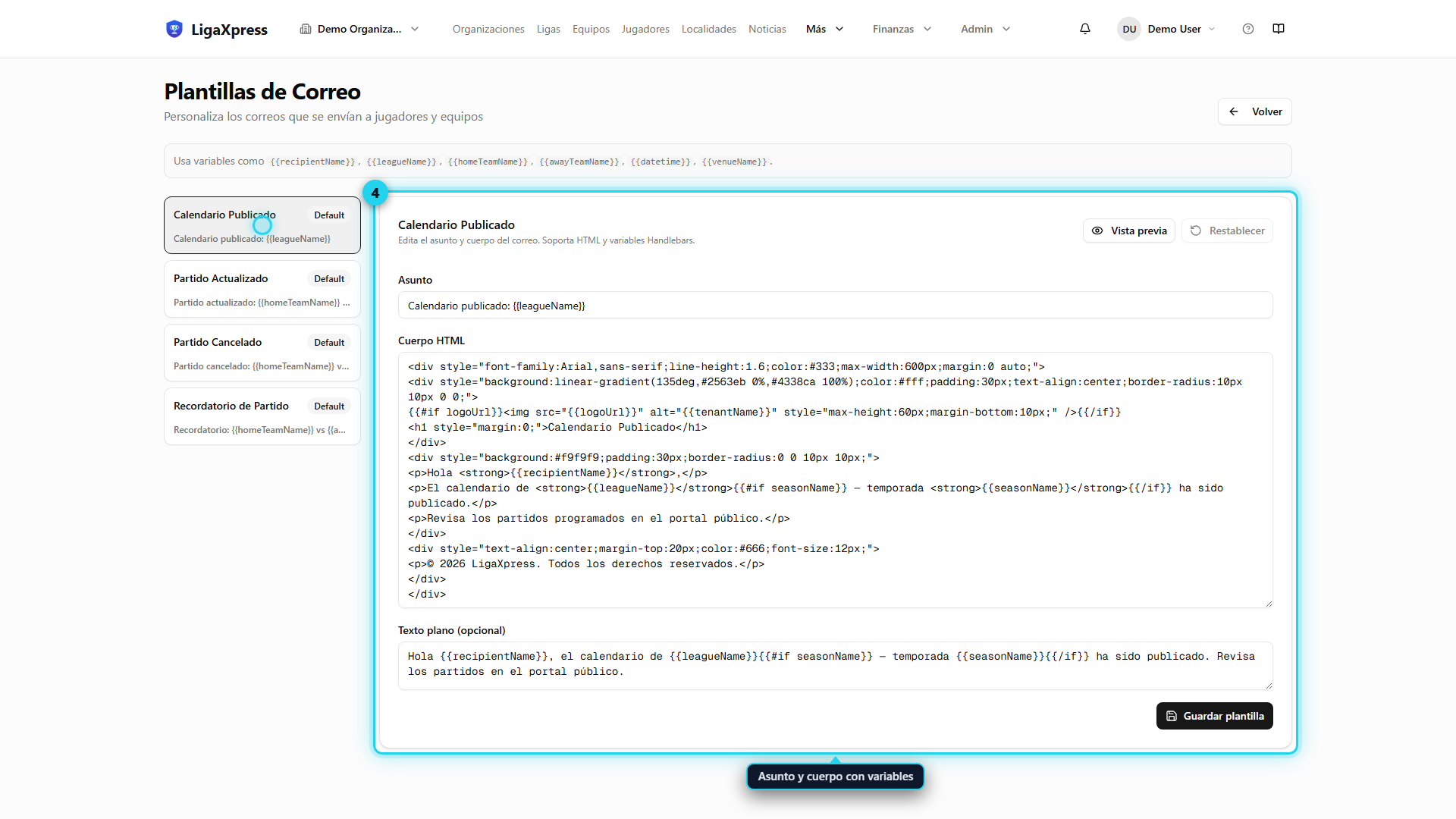
Plantillas por defecto y personalizadas
- Las que no has tocado aparecen como Default.
- Las que editaste aparecen como Personalizada.
Variables disponibles#
Usa estas variables en el asunto y cuerpo del correo. Escribirlas exactamente como se muestran, incluyendo las llaves:
{{recipientName}}— nombre de quien recibe el correo.{{tenantName}}— nombre de tu organización.{{logoUrl}}— URL del logo. Úsala dentro de{{#if logoUrl}} ... {{/if}}para evitar imágenes rotas.{{leagueName}}— nombre de la liga.{{seasonName}}— nombre de la temporada.{{homeTeamName}}— equipo local.{{awayTeamName}}— equipo visitante.{{venueName}}— sede o cancha.{{datetime}}— fecha y hora del partido.
Variables extra
Según el evento, también pueden estar disponibles otros datos como gameId, seasonId, deepLink o webUrl. Si usas una variable que no existe, se mostrará en blanco, por lo que conviene envolverla con {{#if variable}} ... {{/if}}.
Vista previa#
El botón Vista previa renderiza la plantilla con datos de ejemplo. Úsalo para revisar que las variables se vean bien y que el HTML no se rompa antes de guardar.
Restablecer una plantilla#
Si quieres volver al diseño original del sistema, usa el botón Restablecer. Esta opción solo aparece si ya guardaste cambios en esa plantilla.
Buenas prácticas#
- Usa un ancho máximo de 600 píxeles para el contenido.
- Aplica estilos directamente en los elementos (
style="..."). - Usa fuentes seguras como
Arial, sans-serify evitaflexboxogrid. - No incluyas JavaScript ni archivos externos.
- Usa URLs absolutas (
https://...) para imágenes y enlaces. - Siempre incluye una versión de texto plano.
- Envuelve el logo con
{{#if logoUrl}} ... {{/if}}.
Cuidado con el HTML
Si el HTML tiene errores de formato, el correo puede verse mal en algunos clientes. Si no estás seguro, mantén un diseño sencillo.