Noticias
Cómo crear, programar y publicar noticias en el portal de tu liga.
Qué son las noticias#
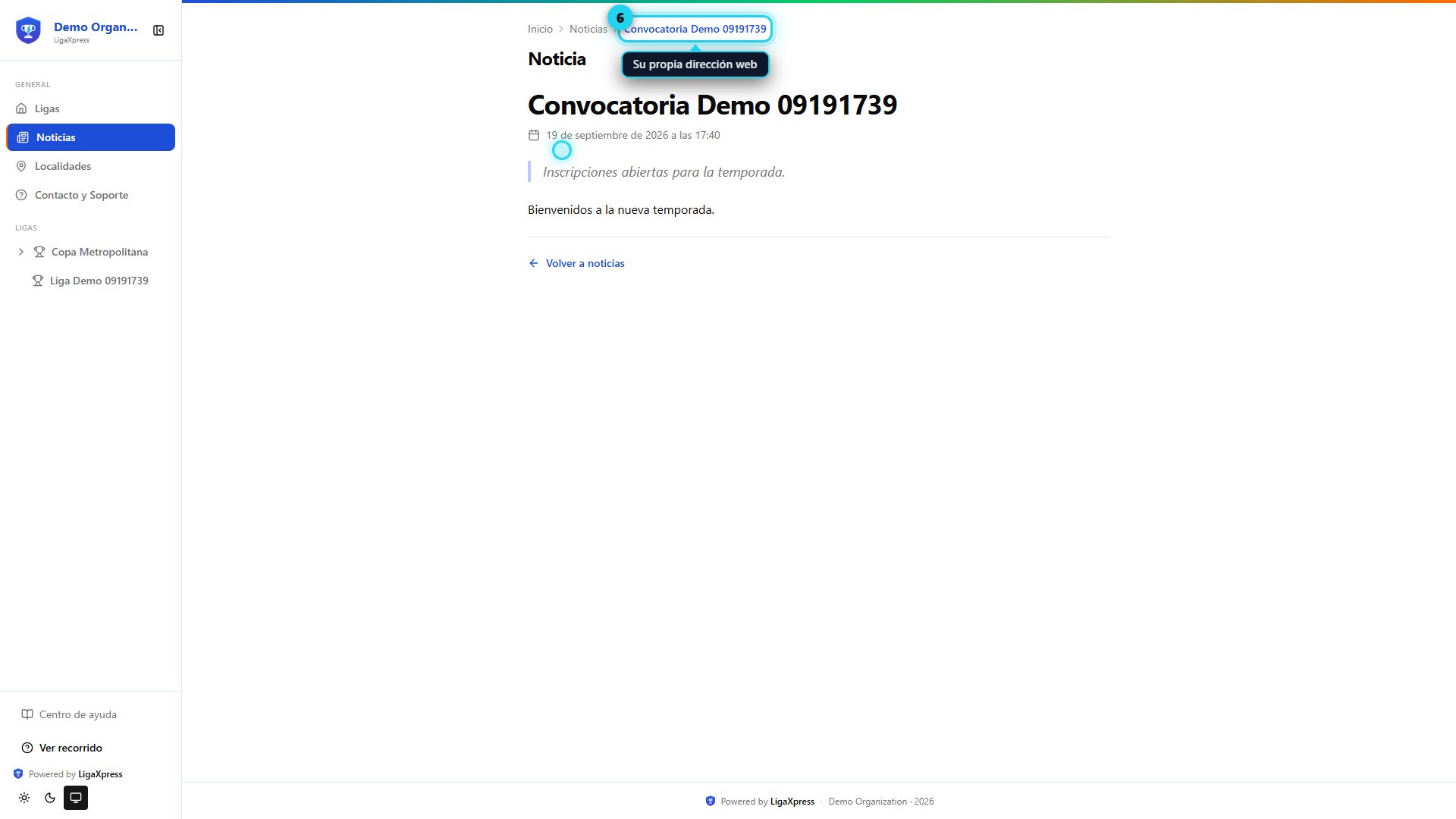
Las noticias te permiten compartir comunicados, resultados, convocatorias o cualquier información importante con los visitantes de tu portal público. Cada noticia tiene su propia dirección web, así que puedes compartirla en redes sociales o correos.
Crear una noticia#
Video tutorial
Prefieres verlo en video: Noticias. Serie completa en YouTube.
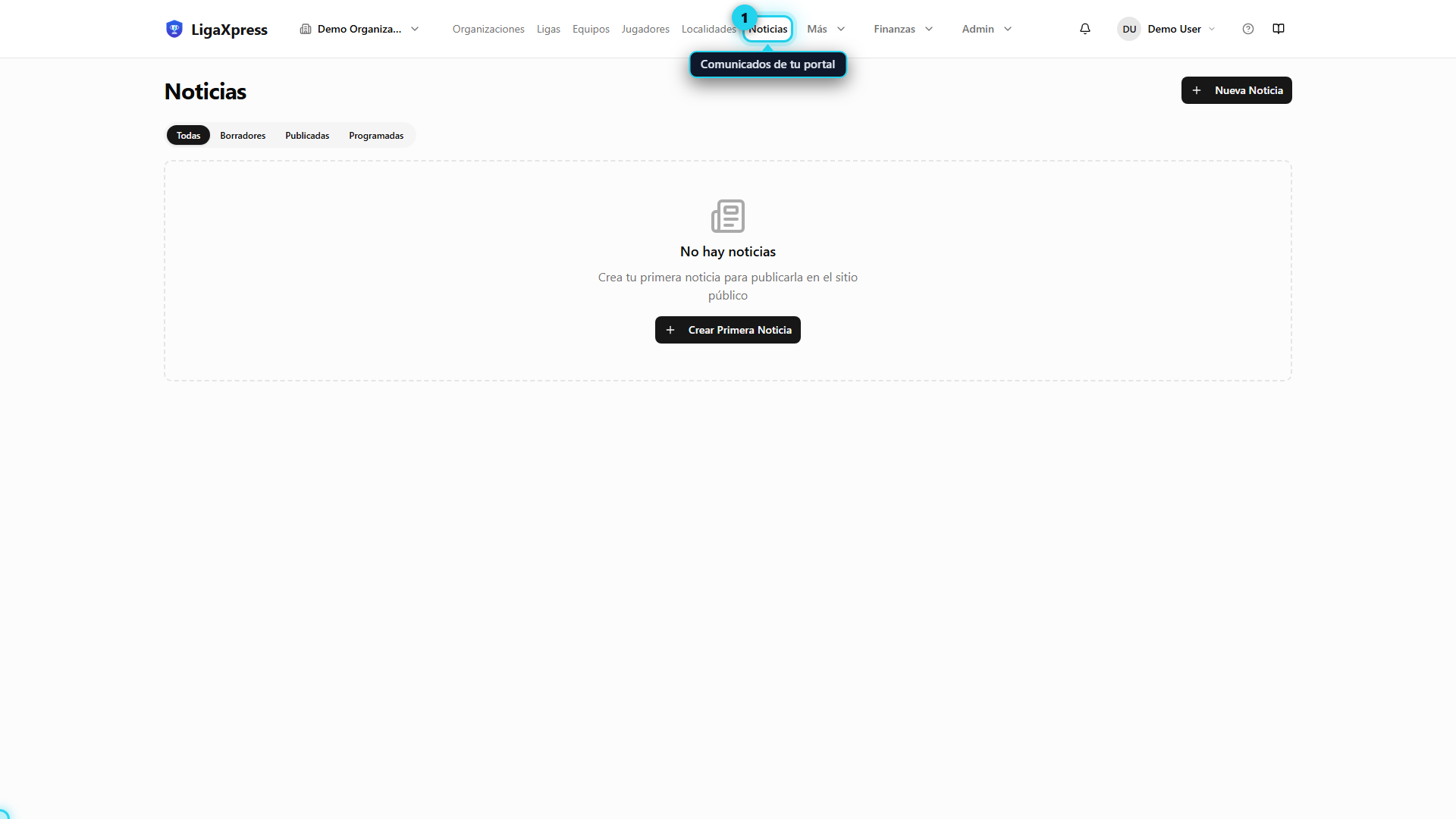
Ve al menú Noticias en el dashboard.
Haz clic en Nueva Noticia.
Llena el formulario y guarda.
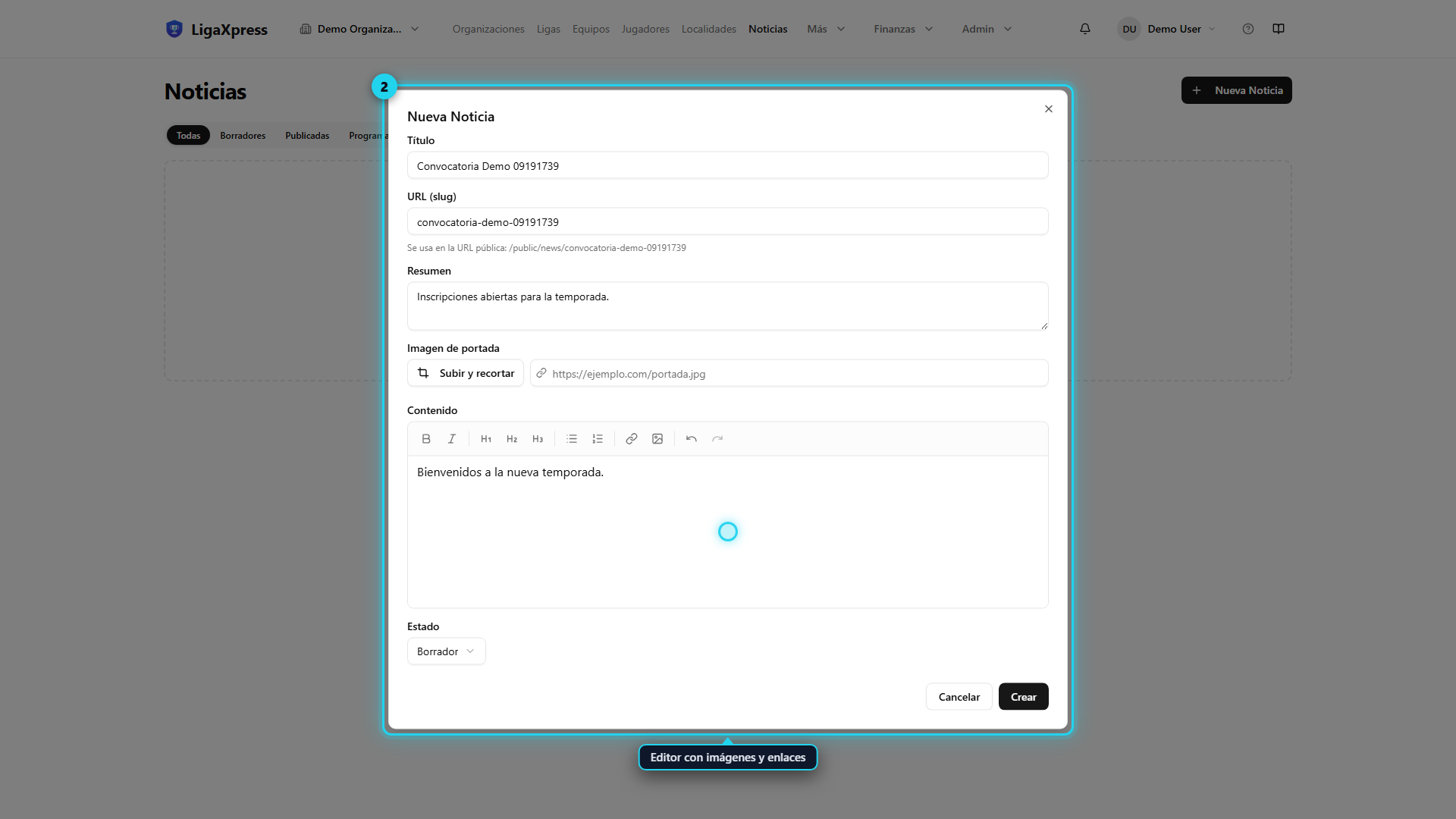
El formulario te pedirá:
- Título: el encabezado de la noticia.
- URL (slug): el texto que aparece en la dirección pública. Se genera automáticamente a partir del título, pero puedes editarlo.
- Resumen: breve descripción que se muestra en el listado de noticias.
- Imagen de portada: opcional, pero mejora la apariencia en el listado y en la página de inicio.
- Contenido: cuerpo del artículo con el editor de texto enriquecido.
- Estado: Borrador, Publicado o Programado.
- Fecha de publicación: se muestra cuando eliges Programado.
Estados de una noticia#
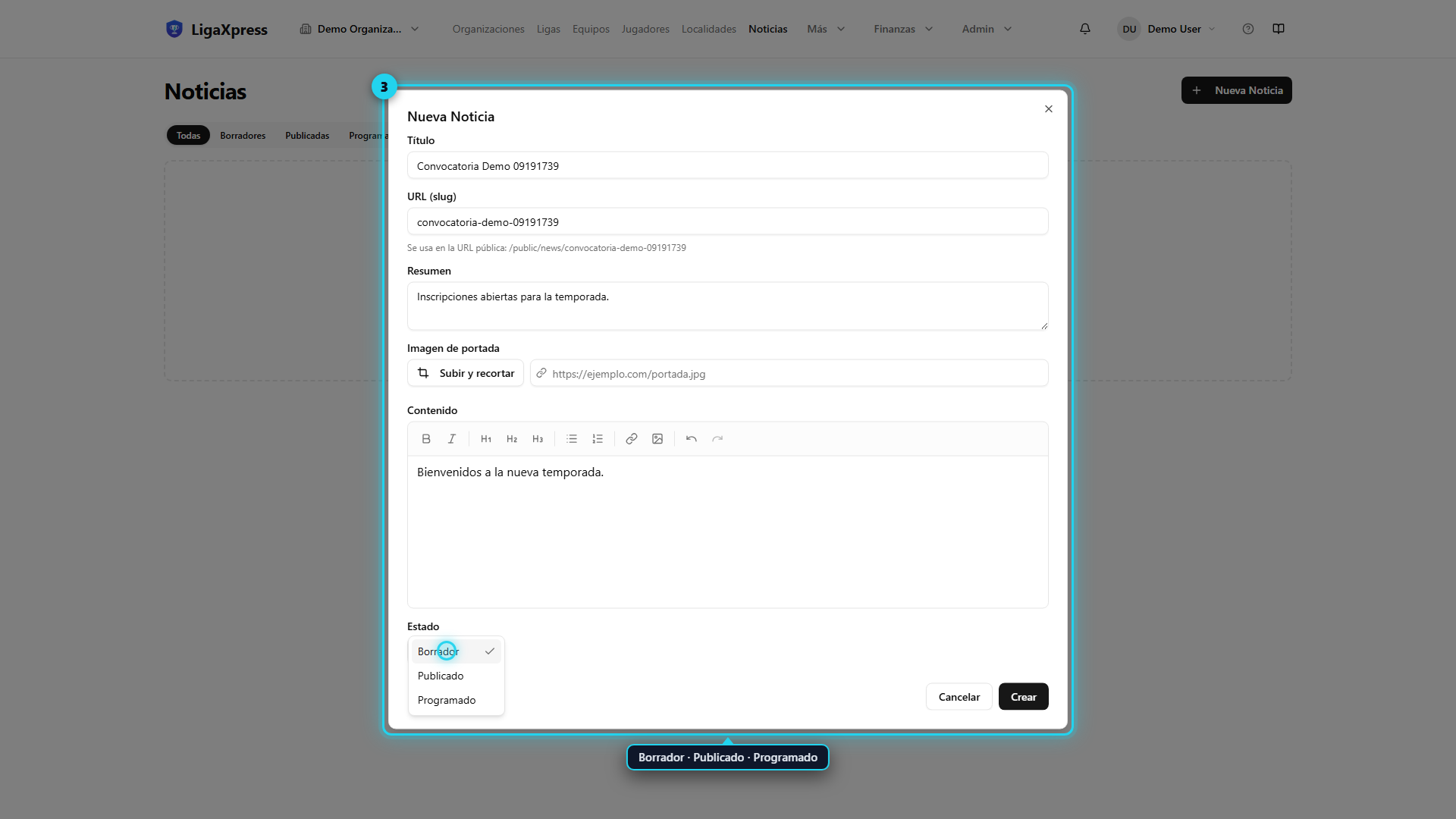
| Estado | ¿Quién lo ve? |
|---|---|
| Borrador | Solo los administradores. Se puede previsualizar, pero no aparece en el sitio público. |
| Publicado | Todo el mundo, si la fecha de publicación es hoy o anterior. |
| Programado | Se publica automáticamente en la fecha y hora que elijas. |
Cuidado con el slug
Si cambias el slug después de publicar, los enlaces anteriores dejarán de funcionar. Es mejor decidir el slug desde el inicio.
Publicar, despublicar o programar#
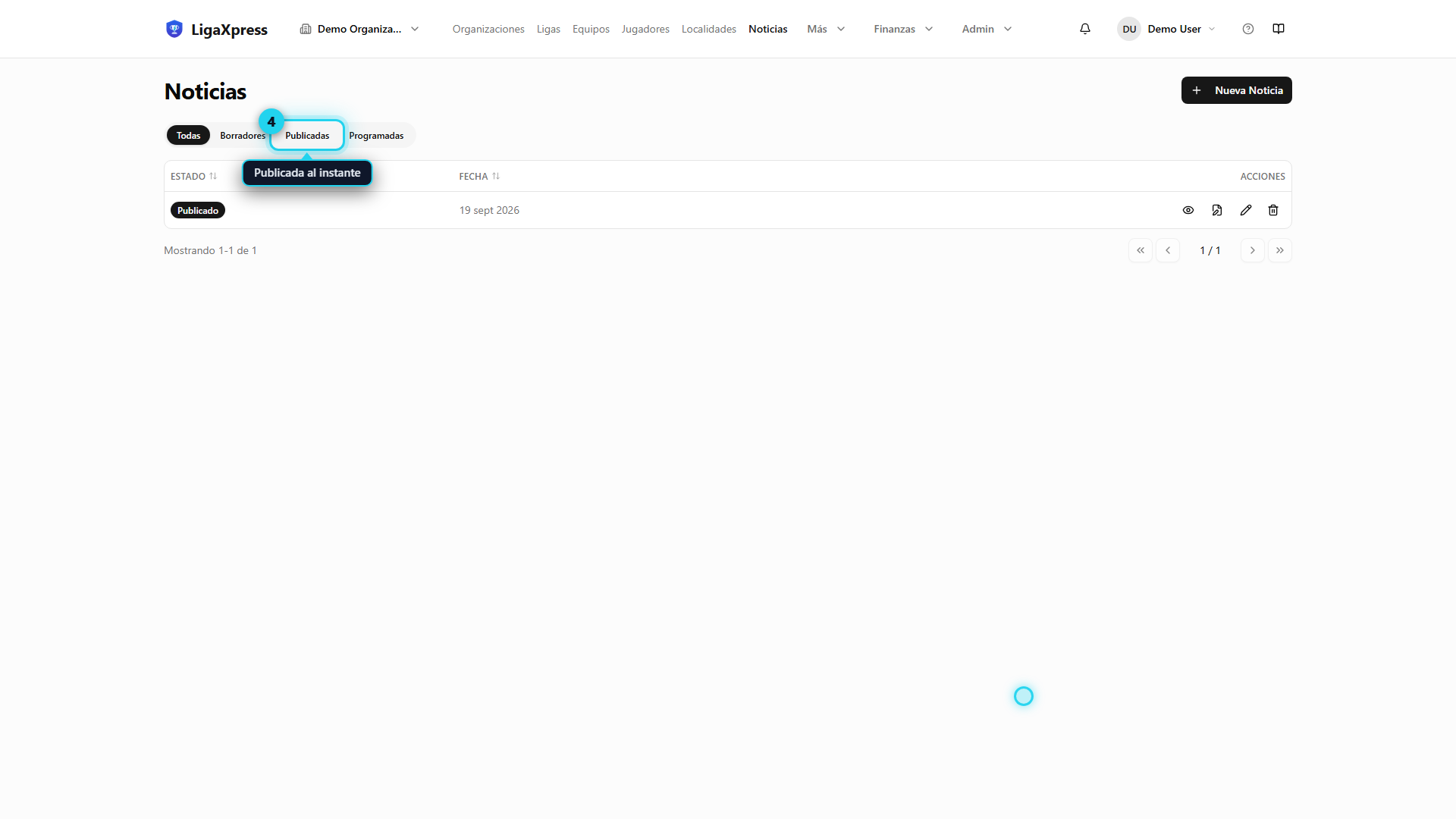
Desde la lista de noticias puedes:
- Publicar una noticia en borrador o programada.
- Pasar a borrador una noticia publicada.
- Editar cualquier campo.
- Eliminar una noticia de forma permanente.
Cómo se ve en el portal público#
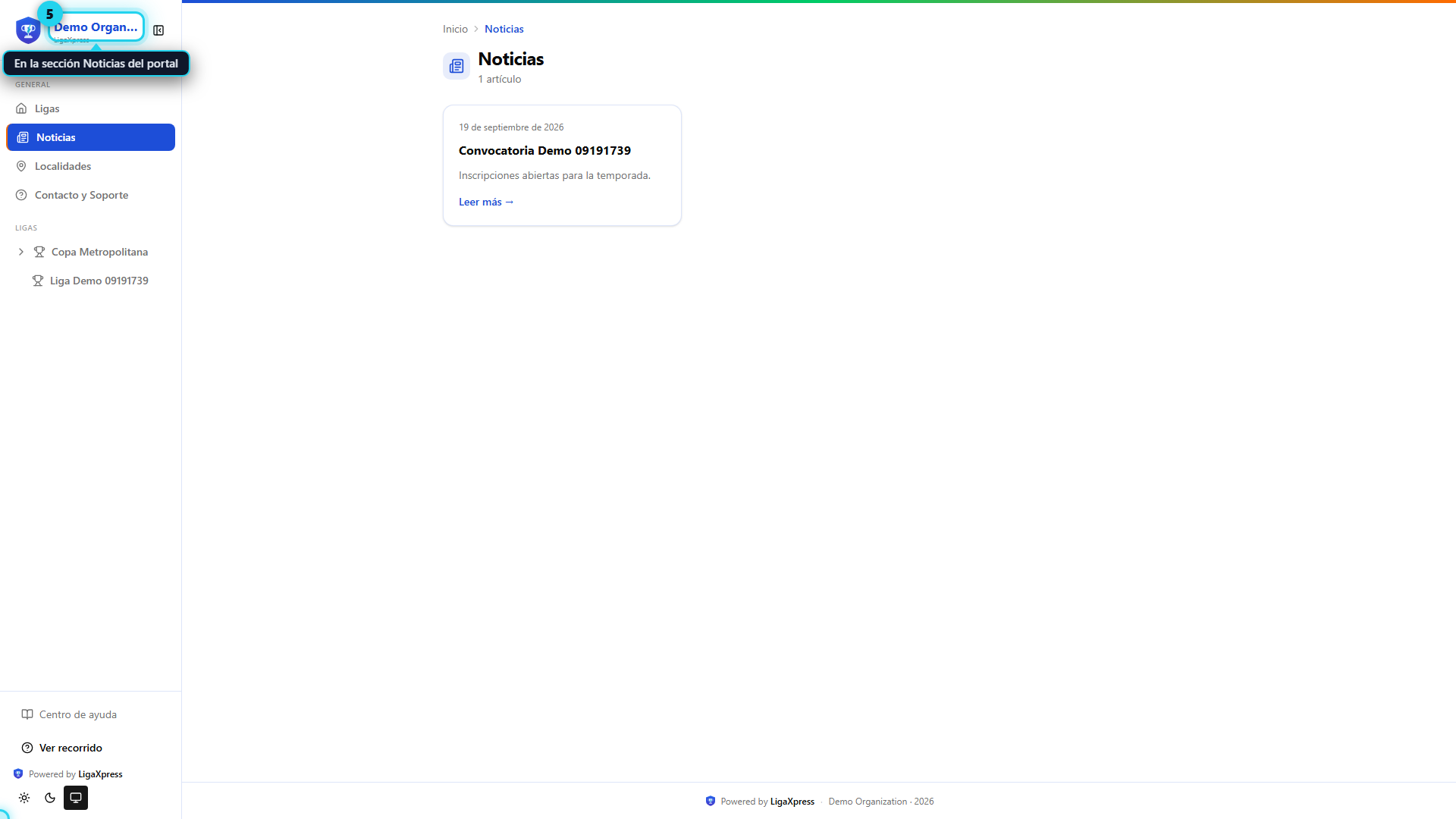
El sitio público tiene una página de Noticias con el listado de artículos publicados. Cada una tiene su propia página de detalle con el título, resumen, imagen y contenido. La página de inicio muestra las tres noticias más recientes.
Consejo
Usa una imagen de portada clara y un resumen atractivo. Así tu noticia se verá mejor tanto en el listado como al compartirla.