Analytics
Cómo consultar el tráfico de tu sitio público y del dashboard.
Qué es Analytics#
Analytics te muestra cuántas personas visitan tu sitio público y tu dashboard, desde dónde llegan, qué páginas ven y qué dispositivos usan. Es útil para entender el alcance de tu liga.
Antes de empezar#
Para ver datos de analytics necesitas tener configurado tu subdominio público. Si aún no lo tienes, la página te indicará que vayas a la configuración de organización para crearlo.
Si el subdominio existe pero las analíticas no están activadas, verás un botón para activarlas. Una vez activadas, los datos comienzan a acumularse.
Analytics Web del tenant#
Video tutorial
Prefieres verlo en video: Analíticas. Serie completa en YouTube.
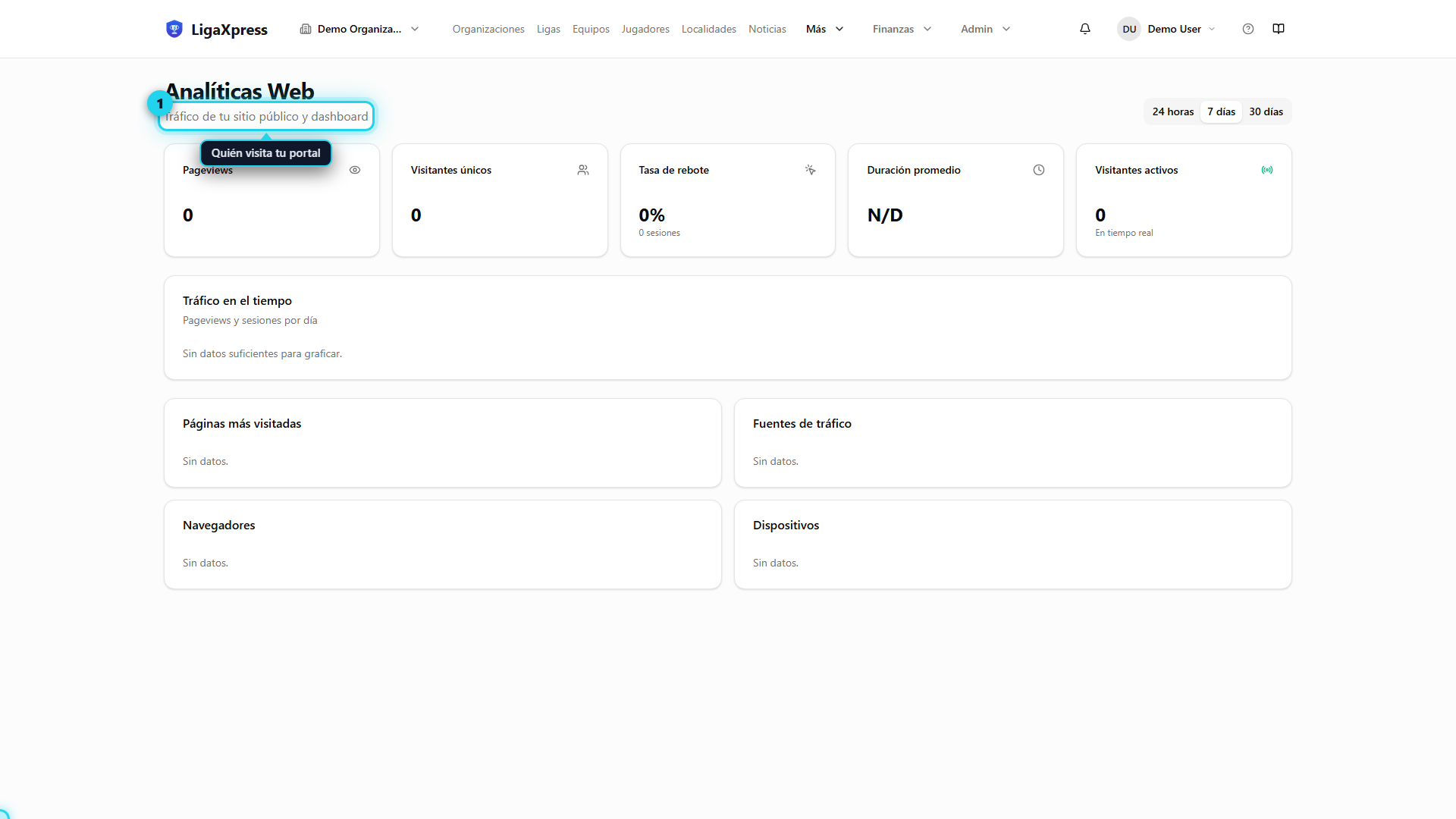
Cómo consultar#
Ve al menú Analytics en el dashboard.
Elige una de las pestañas: Landing, Docs, Organizaciones o Plataforma.
En Landing, Docs y Organizaciones elige el rango de fechas: 24 horas, 7 días o 30 días. La pestaña Plataforma muestra conteos totales y no usa el filtro de fecha.
Revisa los indicadores y gráficas.
Indicadores principales#
| Indicador | Significado |
|---|---|
| Pageviews | Total de páginas vistas. |
| Visitantes únicos | Personas diferentes que entraron. |
| Tasa de rebote | Porcentaje de visitas en las que el usuario solo vio una página. |
| Duración promedio | Tiempo promedio que pasa un usuario en el sitio. |
| Visitantes activos | Usuarios que están navegando en este momento. |
Lo que verás más abajo#
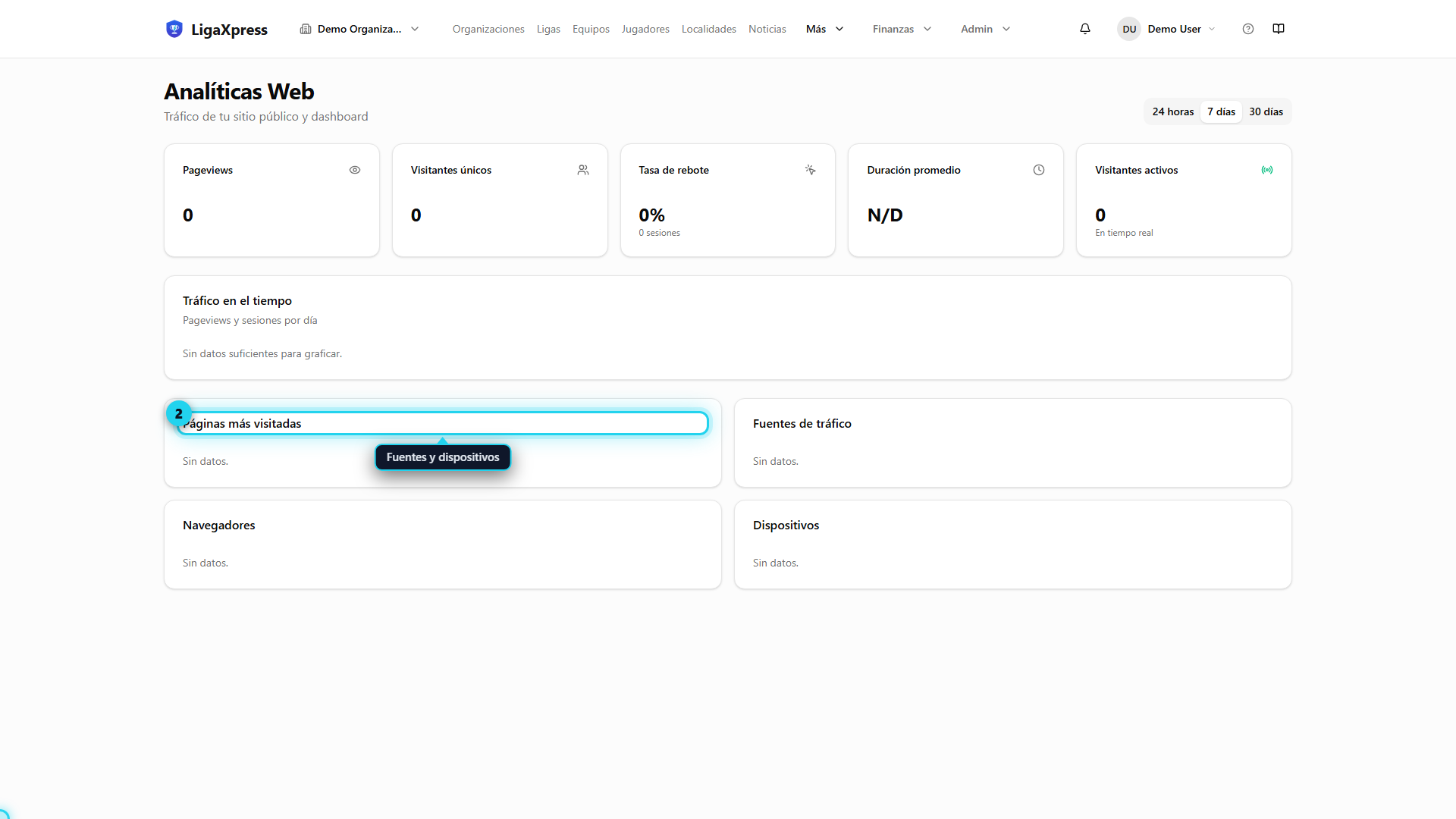
- Tráfico en el tiempo: una gráfica con pageviews y sesiones por día.
- Páginas más visitadas: qué secciones de tu portal son más populares.
- Fuentes de tráfico: sitios o enlaces desde los que llegaron los visitantes.
- Navegadores y dispositivos: cómo acceden tus visitantes.
Rangos de fechas
Los rangos de 24 horas, 7 días y 30 días son fijos. Los datos se actualizan según lo que el sistema de analíticas haya registrado.